こんにちは、自宅ジム完全ガイドのミトです。
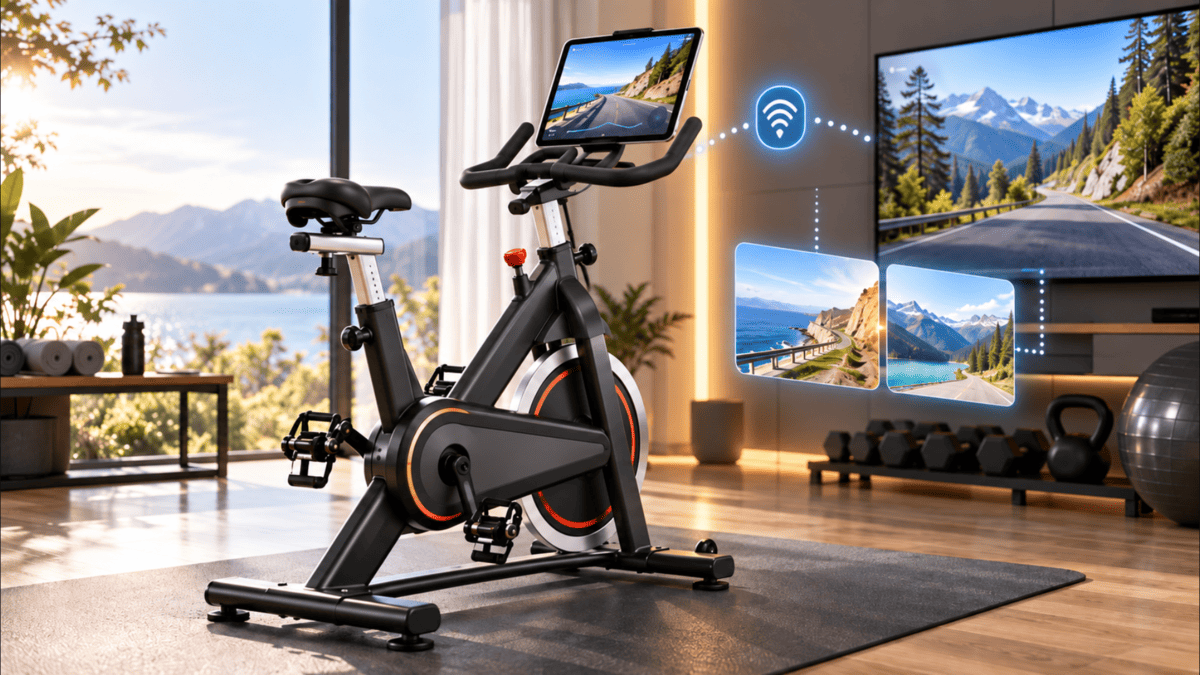
YOSUDAのスピンバイクを調べていると、「Zwiftで走れるの?」「Kinomapにも接続できる?」という疑問が出てきます。
YOSUDAには、昔ながらのシンプルなスピンバイクから、Bluetoothでアプリと連携できるモデルまであります。
ここで気を付けたいのが、YOSUDAというメーカー名だけでは、ZwiftやKinomapへの対応を判断できないことです。
私は自宅で10年以上、折りたたみ式エアロバイクのROOMRIDER3を使っています。
このバイクはBluetooth非対応ですが、テレビやゲームを楽しみながら有酸素運動を続けられています。
ただ、Zwiftの仮想コースを走ったり、Kinomapの実写映像と運動データを連動させたりするなら、バイク自体の通信機能が重要になります。
今回はYOSUDAの型番別対応状況、ZwiftとKinomapの接続方法、Bluetooth非対応モデルの注意点まで解説します。
記事のポイント
- YOSUDAの型番別Zwift・Kinomap対応状況
- Bluetooth対応とアプリ連携の違い
- Zwift・Kinomapの接続方法と対処法
- 非対応モデルの後付け接続と買い替え判断
YOSUDAはZwiftに対応する?
YOSUDAのスピンバイクには、ZwiftとKinomapへの接続が説明書に記載されているモデルがあります。
ただし、全モデル共通の機能ではありません。
2026年10月時点で確認できる情報では、YOSUDAの007C向け取扱説明書に、FED Fitness、Kinomap、ZwiftへのBluetooth接続方法が掲載されています。
一方、YB001などの旧モデルや、そのほかの型番については、同じ機能があると一括りにはできません。
YOSUDAのアプリ対応に関する結論
007CにはZwift・Kinomap対応を明記した取扱説明書がありますが、購入する製品と説明書の仕様が一致するか確認する必要があります。
Bluetoothの搭載状況、対応アプリ名、送信できる運動データを型番ごとに確認してください。
型番別のアプリ対応状況
代表的なYOSUDAスピンバイクについて、確認できた情報を表にまとめました。
「未確認」は非対応という意味ではなく、今回確認した資料だけでは対応を保証できない状態です。
| モデル・型番 | Zwift | Kinomap | 確認事項 |
|---|---|---|---|
| 007C | 説明書に記載あり | 説明書に記載あり | Bluetooth版の仕様照合が必要 |
| YB001 / L-001A | 未確認 | 未確認 | 旧型と改良版の違いに注意 |
| YB001R / L-001C | 未確認 | 未確認 | 独自アプリ対応と区別 |
| YB007A / L-007A | 未確認 | 未確認 | 007Cと混同しない |
| YB007R / L-007C | 仕様照合が必要 | 仕様照合が必要 | 007Cの説明書との一致を確認 |
| Pro-M / L-010C | 未確認 | 未確認 | 販売仕様を確認 |
| Pro-R / L-012C | 未確認 | 未確認 | Bluetoothとアプリ名を確認 |
この表は各モデルの接続動作を実機検証した結果ではなく、公開されている製品情報と取扱説明書を照合したものです。
同じ型番でも、販売地域や製造時期によって付属モニターなどが異なる可能性があります。
YOSUDAスピンバイクの説明書・型番確認手順で、本体表記との照合方法を確認してください。
007Cの対応にも条件がある
007Cの取扱説明書にはZwiftとKinomapの接続手順がありますが、その記載だけで、国内に流通するすべての007C系製品を保証することはできません。
購入前には、販売ページの型番に加えて、付属するモニターがBluetooth対応版かどうかを確認してください。
特に中古品や旧在庫では、本体の名称が同じでも付属部品が異なることがあります。
Bluetooth対応だけでは足りない
Bluetoothは、スマートフォンと機器を無線接続するための通信方式です。
つまり、Bluetoothが付いていることと、Zwiftで走れることは別問題になります。
例えば、専用アプリに運動時間や距離を送信できても、Zwiftが必要とするデータを送れなければ、仮想空間で正常に走行できない可能性があります。
さらに、Zwiftで走行できるモデルでも、坂道に合わせてペダルの負荷が自動で変わるとは限りません。
YOSUDAのモデル別対応状況
YOSUDAの製品を比較するときは、商品名よりも型番を優先して見るのがおすすめです。
見た目が似ていても、モニターや通信機能まで同じとは限りません。
YOSUDAスピンバイクのモデル別の選び方もあわせて読むと、負荷方式を含む違いを整理できます。
007Cは両アプリの記載あり
YOSUDAの007C向け取扱説明書には、ZwiftとKinomapの接続に関する項目が設けられています。
説明書ではBluetoothを使ってアプリへ接続し、運動データを送信する仕組みが案内されています。
また、Bluetooth送信機が一定時間信号を受信しないとスリープ状態へ移行し、機器の操作によって再び起動することも記載されています。
このため、接続を試すときは、ただアプリを開いて待つだけでなく、実際にペダルを動かすことも重要です。
なお、説明書ではアプリ接続中に本体モニターへデータが表示されなくなる仕様も案内されています。
画面が消えたからといって、すぐにモニターの故障だと判断しない方がよいでしょう。
出典:YOSUDA「007C Indoor Exercise Bike USER MANUAL」
接続できても自動負荷とは限らない
ここで区別したいのが、アプリへデータを送信する機能と、アプリからバイクの負荷を制御する機能です。
007Cの説明書にはZwift接続が記載されていますが、それだけではZwiftによる自動負荷制御まで保証できません。
仮想コースの坂道に合わせて自動的に重くなる機能が欲しい場合は、別途その対応を確認する必要があります。
YB001とL-001Aは慎重に確認
YB001やL-001Aは、YOSUDAの基本的なスピンバイクとして知られる型番です。
しかし、昔から販売されているモデルだからこそ、現在の商品説明と古いレビューを混同しないことが大切になります。
液晶モニターに時間、速度、距離などが表示されても、それらの数値をスマートフォンへ無線送信できるとは限りません。
さらに、スマホホルダーの有無もBluetooth対応を判断する材料にはなりません。
販売ページでZwiftやKinomapへの対応が確認できなければ、アプリ目的で購入するのは避けた方が無難です。
YB001RとL-001Cも別に確認
YB001RやL-001Cは、YB001系の派生モデルとして扱われることがあります。
メーカーの製品情報にはFED Fitnessアプリへの連携が案内されているモデルもありますが、独自アプリへの対応とZwift・Kinomapへの対応は分けて考える必要があります。
FED Fitnessアプリで運動記録を見られることが、そのまま他社アプリとの互換性を意味するわけではありません。
アプリ連携を重視するなら、商品説明にZwiftまたはKinomapの名称が明記されているか確認しましょう。
YB007AとYB007Rの違い
YB007AとYB007Rは型番が似ていますが、同じモデルとして扱わない方が安全です。
また、メーカーの交換部品案内ではYB007RとL-007Cの表記が対応付けられている例があります。
ただし、部品の互換性があることと、Bluetoothモニターまで同じ仕様であることは別です。
007Cの説明書でアプリ対応を確認できても、購入しようとしているYB007Rに同じモニターが付属するかは改めて確認してください。
特に販売サイトの商品写真が古い場合は、写真のモニター形状だけで判断するのも避けたいところです。
Pro-MとPro-Rも型番を見る
YOSUDAにはPro-MやPro-Rなどの名称が使われるモデルもあります。
名前にProが付いていると、通常モデルよりアプリ機能も充実していそうに感じます。
しかし、Proという名称だけでZwiftへの対応を判断することはできません。
例えば、フライホイールの重量、ハンドル調整、サドルの構造が上位仕様でも、Bluetooth通信とは関係のない改良かもしれません。
なので、Pro-MやPro-Rについても型番と付属モニター、対応アプリの3点を確認してください。
Zwiftに接続する方法
ここからは、Zwift対応が明記されているYOSUDAのバイクを使う場合の基本的な接続方法を紹介します。
アプリの画面構成は更新されることがあるため、ボタン名が説明書と違う場合は接続項目を目印にしてください。
Zwiftの準備をする
まず、スマートフォンやタブレットへZwiftアプリをインストールします。
Zwiftは仮想世界でサイクリングを楽しめるアプリで、ほかの利用者と同じコースを走ることもできます。
アプリを起動したら、アカウントを作成するか、既存のアカウントでログインしてください。
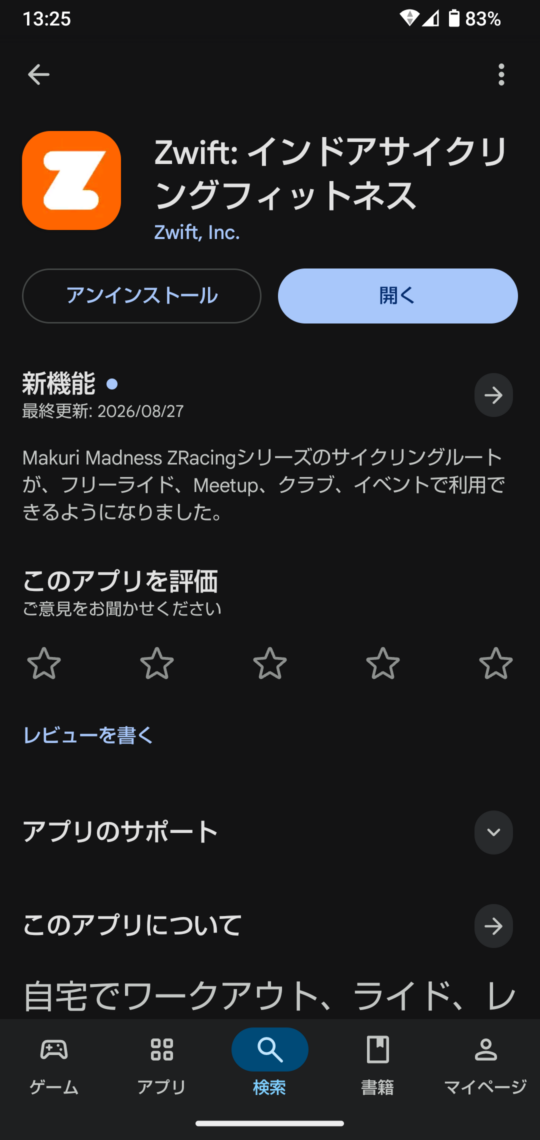
Google Playに表示したZwiftアプリ。対応端末へインストールして利用する
私もZwiftのアプリ画面を確認していますが、通常のエアロバイクに比べると、運動をゲーム感覚で続けられる点が面白そうだと感じます。
ただし、アプリをインストールするだけでは、YOSUDAのバイクと自動的につながるわけではありません。
ログインして機器を探す
アカウントでログインしたら、接続する機器を選択する画面へ進みます。
Zwiftでは、パワーソースや速度センサーなど、バイクから受け取るデータの種類によって接続項目が分かれています。
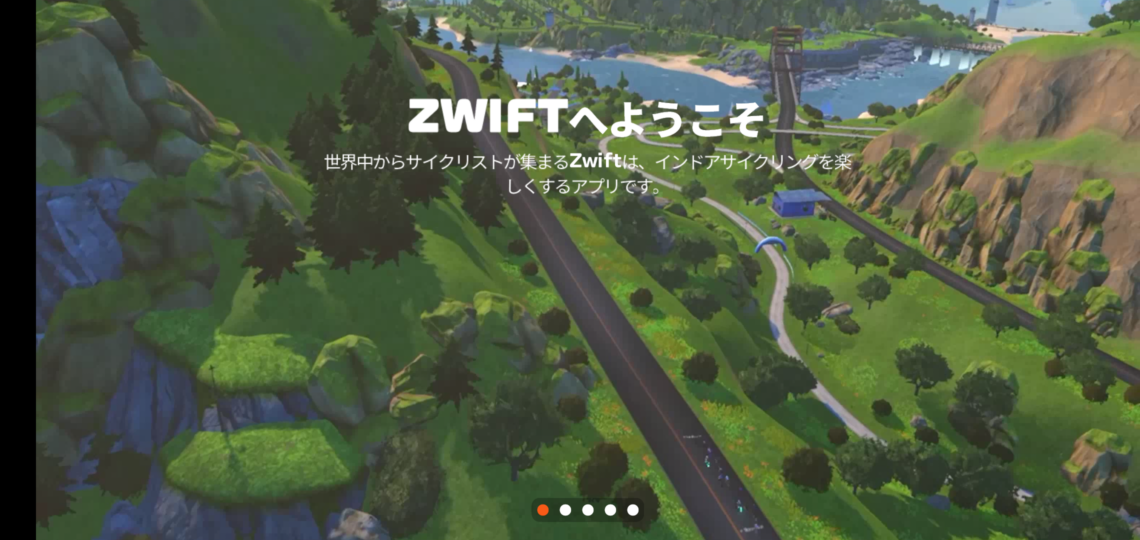
Zwift起動時のウェルカム画面。仮想コースを走るサイクリングアプリ
スマートフォンのBluetoothをオンにして、バイクのモニターや通信機能が動作する状態にしてください。
007Cの説明書では、しばらく操作がないとBluetooth送信機がスリープ状態になると案内されています。
そのため、検索しても表示されない場合は、ペダルを漕いでからもう一度試してみましょう。
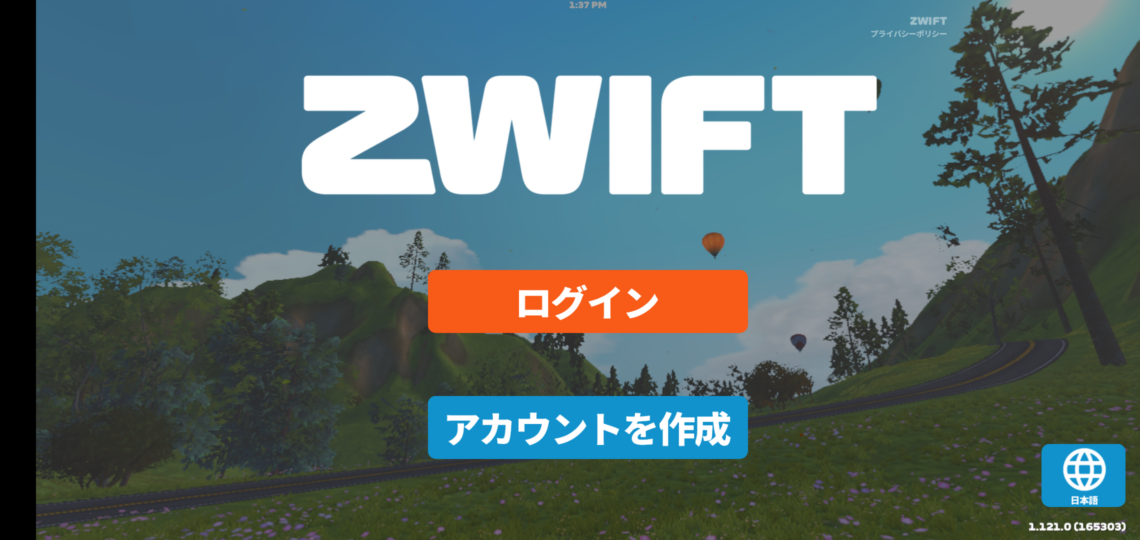
Zwiftのログイン画面。アカウントを用意してから機器の接続へ進む
パワーソースを確認する
Zwiftの接続画面で特に重要なのが、Power Source(パワーソース)です。
パワーソースは、ペダルを漕いだときの出力をZwiftへ伝えるための項目になります。
Zwiftでは、パワーまたは対応する速度情報を受け取ることで、仮想空間の走行を計算します。
このため、ケイデンスだけ表示されても、Zwift内で正常に走れるとは限りません。
接続後は、実際にペダルを回して出力や走行状態が変化するか確認してください。
負荷の自動制御は別機能
Zwiftには、対応するスマートトレーナーの負荷を制御する仕組みもあります。
ただし、これはアプリへ運動データを送信する機能とは別です。
通常の手動負荷式スピンバイクなら、坂道の映像が表示されても負荷は自分で調整することになります。
自動負荷が欲しいなら、ControllableやERGモードなどへの対応が明記された製品を探しましょう。
出典:Zwift公式サポート「Connecting Your Devices for Cycling」
Kinomapへの接続方法
YOSUDAでKinomapを使いたい場合も、まず型番ごとの対応を確認してください。
Kinomapは世界各地の実写映像を見ながらトレーニングできるアプリです。
ゲームの世界を走るZwiftとは違い、実際の道路や風景を楽しみたい人に向いています。
アプリに器具を登録する
Kinomapをインストールしてログインしたら、使用するフィットネス機器を追加します。
アプリの器具管理に相当する画面を開き、エクササイズバイクを登録してください。
ブランド名や接続方式を選ぶ画面では、購入したYOSUDAの説明書で案内されている方法を使います。
FTMSなどの接続方式が表示されることもありますが、すべてのYOSUDA製品が同じ方式に対応しているわけではありません。
別モデルの接続手順をそのまま流用しないことが大切です。
ペダルを漕いで接続する
Bluetoothの検索を開始したら、バイクのペダルを動かしてみてください。
対応モデルでは、これによって送信機が起動し、アプリから見つけられる状態になる場合があります。
接続候補が表示されたら、説明書に記載されている機器名と一致するかを確認しましょう。
機器名が分からない場合は、無関係なBluetooth機器をむやみに選ばない方が安全です。
接続できたら、運動時間や回転に応じた数値がアプリ側へ反映されるか確認します。
動画と走行データの違い
Kinomapでは実写映像を見るだけでも楽しめますが、バイクとの連携機能を利用する場合は別の条件があります。
単にスマートフォンで動画を再生することと、ペダルの回転に合わせて映像や運動記録を動かすことは別です。
例えば、Bluetooth非対応のバイクでもKinomapの画面を見ること自体は考えられます。
しかし、バイクから走行データを受信できなければ、対応モデルと同じ連動機能は使えません。
アプリの映像が表示されたことだけで、接続が成功したと判断しないようにしましょう。
Zwiftとの使い分け
ZwiftとKinomapは、どちらも室内サイクリングを楽しくするアプリですが、魅力が少し違います。
| 比較項目 | Zwift | Kinomap |
|---|---|---|
| 映像 | 仮想世界のコース | 実写のコース映像 |
| 楽しみ方 | ほかの利用者との走行やトレーニング | 世界各地の景色を楽しむ運動 |
| 接続 | 対応するパワー・速度データなど | 対応機器やセンサーとの連携 |
| 自動負荷 | 対応機器のみ | 対応機器・機能のみ |
ほかの人と一緒に走るゲーム的な体験を重視するならZwift、景色を楽しみながら長く漕ぎたいならKinomapが合いそうです。
ただし、どちらを選ぶ場合も、まずはバイク本体との互換性が前提になります。
Bluetoothで接続できない原因
YOSUDAの対応モデルを購入しても、最初からスムーズに接続できるとは限りません。
接続できないときは、バイクが非対応なのか、設定に問題があるのかを分けて確認しましょう。
バイクの型番が違う
最初に確認したいのは、アプリ対応と案内されている型番と、手元のバイクが一致しているかです。
YOSUDAには似た型番が多く、旧モデルと新モデルの写真も似ています。
説明書に記載された型番、商品ページの型番、本体ラベルの表記を照合してください。
この時点で対応が確認できなければ、スマートフォン側の操作を何度繰り返しても接続できない可能性があります。
Bluetoothが起動していない
Bluetooth対応モデルでも、送信機がスリープ状態になっている場合があります。
007Cの説明書では、一定時間操作がない場合に送信機が休止し、機器を使用すると再び起動する仕組みが案内されています。
そのため、アプリで検索する前にペダルを数回動かしてみてください。
スマートフォンのBluetoothがオンになっているかも忘れずに確認します。
別のアプリへ接続している
Bluetooth機器が別のアプリや端末と接続していると、新しく接続できない場合があります。
例えば、FED Fitnessアプリを開いたままZwiftで接続しようとすると、通信が競合する可能性があります。
一度すべての関連アプリを閉じ、使いたいアプリだけを起動してみましょう。
以前接続したタブレットや家族のスマートフォンが近くにある場合も、接続状態を確認してください。
機器が見つからない場合
対応機種なのに一覧に表示されない場合は、次の順番で確認すると原因を探しやすくなります。
接続できないときの確認順
- バイクの型番と公式対応を確認する
- スマートフォンのBluetoothをオンにする
- ペダルを漕いで送信機を起動する
- 別のアプリや端末との接続を切る
- ZwiftまたはKinomapのアプリ内で検索する
- アプリと端末を再起動して再接続する
これらを試しても接続できなければ、バイク側の通信機能や付属モニターの仕様を確認する必要があります。
なお、スマートフォンのBluetooth設定画面で見つからなくても、アプリ内の機器検索から接続する製品があります。
説明書にアプリ内で接続する手順がある場合は、そちらを優先してください。
非対応モデルをZwift化できる?
すでにYOSUDAのスピンバイクを持っている場合、センサーを追加してZwiftを使いたい人もいると思います。
結論としては、センサーを取り付けられる場合でも、必ずZwiftへ対応できるわけではありません。
ケイデンスセンサーの限界
ケイデンスセンサーは、ペダルが1分間に何回転したかを測定するための機器です。
対応するセンサーなら、クランクなどへ取り付けて回転数を取得できる場合があります。
ただし、ケイデンスだけではZwift内で走行するためのパワー情報を代用できません。
Zwiftで正常に走行するには、対応するパワー情報や速度情報などが必要です。
したがって、安価なケイデンスセンサーを購入しただけで、非対応バイクが完全なZwift対応になると期待するのは避けましょう。
速度センサーにも条件がある
速度センサーは、回転するホイールなどの動きを測定する機器です。
Zwiftでは対応するクラシックトレーナーなどで速度センサーを利用できますが、一般的なスピンバイクへ付ければ何でも使えるという仕組みではありません。
Zwift側が対応する構成であることに加え、センサーを安全に固定できることも必要です。
特にカバー付きのフィットネスバイクでは、回転部分にセンサーを取り付けられないことがあります。
無理に本体を分解すると、安全性や故障のリスクも増えます。
自作接続を前提にしない
ネット上には、センサーや外部機器を組み合わせて、非対応バイクをZwiftで使う方法も紹介されています。
ただし、こうした方法は接続の設定が複雑になりやすく、実際の出力と画面に表示される数値が一致する保証もありません。
メーカー保証の範囲外になる可能性も考えられます。
私は、これから新しくバイクを購入するなら、最初からZwift対応が明記されているモデルを選ぶ方が使いやすいと思います。
パワーメーターを使う方法
別の方法として、対応するパワーメーターを使ってZwiftへデータを送る構成も考えられます。
Zwiftは対応するパワーメーターからのデータをパワーソースとして利用できます。
しかし、パワーメーターには対応するペダルやクランクなどの取り付け条件があり、すべてのYOSUDA製品へ装着できるとは限りません。
機器の価格や互換性まで考えると、単純な後付けより、Zwift対応モデルへの買い替えが現実的な場合もあります。
私のエアロバイク使用経験
ここで、私が使っているROOMRIDER3の話も紹介します。
YOSUDAとは別メーカーの製品ですが、Bluetooth非対応のエアロバイクを長く使っている立場として、アプリ機能の必要性を考える参考になると思います。
10年以上使ったROOMRIDER3
私は10年以上前に、はぴねすくらぶでROOMRIDER3というエアロバイクを購入しました。
マグネット負荷方式で、ホイールがカバーに覆われているタイプです。
現在は液晶モニターが故障して表示されなくなっていますが、負荷の切り替えや運動自体には支障がありません。

私が長年使っているROOMRIDER3。YOSUDAではなく、Bluetooth非対応の別モデル
購入してからブレーキパッドを交換したことはありませんし、現在も気になる異音は出ていません。
長く使っていると、最新のアプリ機能がなくても運動を続けられることは実感します。
一方、液晶モニターが故障すると、運動データを本体だけで確認するのは難しくなります。
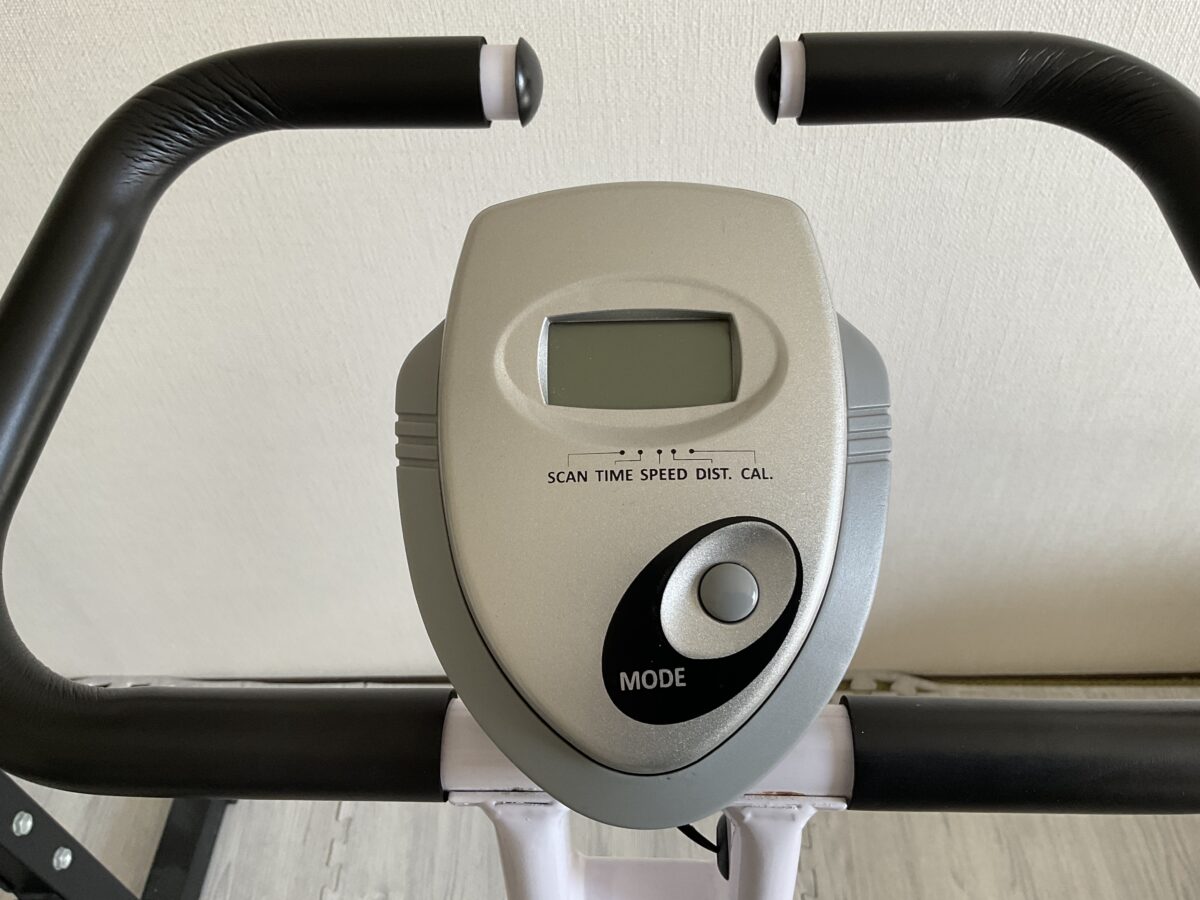
ROOMRIDER3の故障した液晶モニター。現在もペダル運動と負荷変更はできている
動画を見ながら漕ぐ使い方
私はエアロバイクに乗るとき、テレビを見たり、ゲームをしたりすることが多いです。
長時間漕いでも負担が比較的少なく、何かを楽しみながら続けられるところが気に入っています。
ZwiftやKinomapを使わなくても、自分が退屈しない方法を見つければ有酸素運動は続けられます。
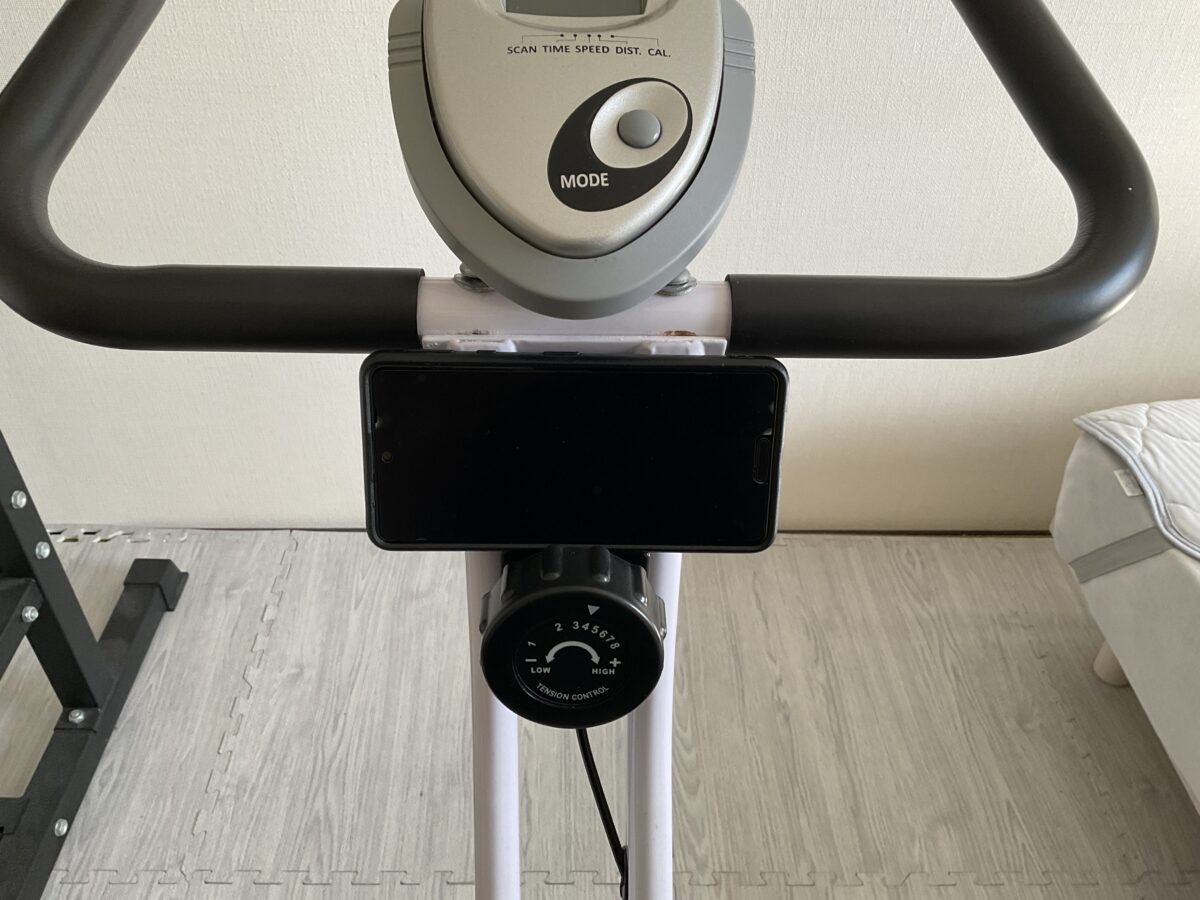
ROOMRIDER3にスマートフォンを置いた様子。動画を見る用途ならBluetooth連携は必須ではない
ただ、スマートフォンを置いて動画を見ることと、アプリへ走行データを送信することは別です。
Zwiftでバーチャルライドを楽しみたい人は、私のような使い方とは必要な機能が変わります。
6畳のホームジムで使う
私のトレーニングスペースは、寝室も兼ねた6畳の部屋です。
可変式ダンベル、折りたたみベンチ、懸垂マシンなども置いています。
ROOMRIDER3は折りたためるので、使わないときは懸垂マシンのデッドスペースに収納しています。
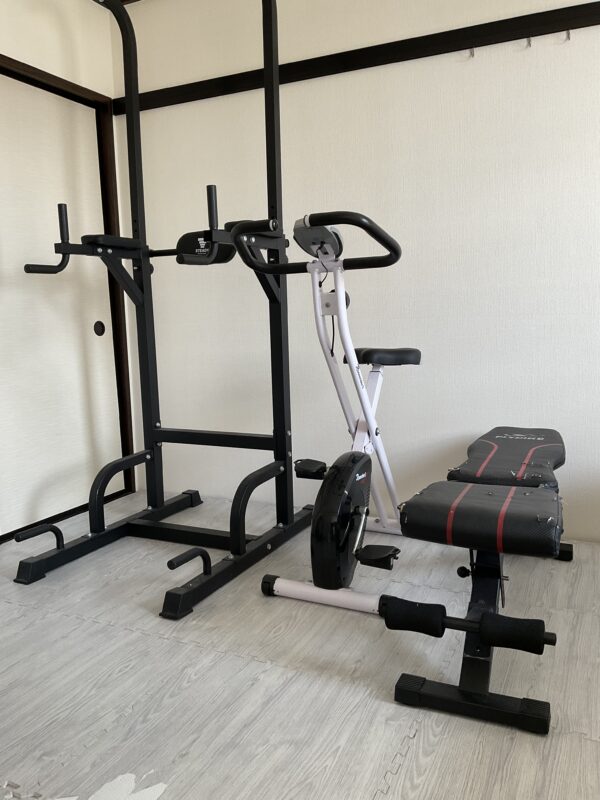
私の6畳ホームジム。筋トレ器具とエアロバイクを同じ部屋に設置している
YOSUDAのスピンバイクは折りたたみ式とは限らないため、購入前に本体サイズと使用時のスペースを確認してください。
特にZwiftやKinomapを使うなら、スマホやタブレットを見やすい位置に置けるかも重要になります。
アプリ対応バイクの選び方
YOSUDAを購入する前に、どの程度アプリを使いたいか考えておくと選びやすくなります。
単に運動時間を記録したい人と、Zwiftの坂道に合わせて負荷を自動変更したい人では、必要な機能が大きく違うためです。
対応アプリ名を確認する
最も分かりやすいのは、メーカーや販売店の商品ページにZwift・Kinomapへの対応が明記されているモデルを選ぶ方法です。
ただし、販売ページにアプリ名が掲載されていても、購入する型番と説明書の内容が一致するか確認しましょう。
特に海外版と国内版が混在する商品では、対応地域や付属モニターの違いにも注意が必要です。
私はアプリを中心に運動するなら、少なくともメーカーが接続方法を説明している製品を優先します。
自動負荷の必要性を考える
Zwiftを楽しむために、必ずしも自動負荷対応モデルが必要なわけではありません。
走行データを送信できれば、手動負荷のスピンバイクでも仮想コースを楽しめるモデルがあります。
一方、坂道に合わせて負荷が変わる機能まで欲しいなら、対応するスマートバイクを選ぶ必要があります。
この機能の違いは購入後に簡単には埋められません。
価格だけでなく、どの機能を使いたいかを先に決めることが大切です。
国内の対応モデルも比較する
YOSUDAの購入候補でZwiftやKinomapへの対応を確認できない場合は、ほかのメーカーも比較してみるとよいでしょう。
例えば、国内で販売されているSTEADY スピンバイク Plus ST145は、メーカー公式サイトでZwiftとKinomapへのBluetooth連携が明記されています。
同じくSTEADY スピンバイク Pro ST142も、メーカーが両アプリへの対応を案内しているモデルです。
ただし、これらもアプリ連携と自動負荷制御は別なので、必要な機能を確認してください。
YOSUDA以外も含めて検討する場合は、Zwift対応エアロバイクのおすすめモデル比較で、連携機能の違いを紹介しています。
本体の使いやすさも大切
アプリへの対応だけでスピンバイクを決めるのは、少しもったいないと思います。
毎日使うなら、サドルの高さ、ハンドル位置、負荷の調整方法、運転音なども重要です。
特に自宅で使う場合は、設置面積や床に伝わる振動も考えておきたいところ。
アプリを使わない日にも快適に漕げるかどうかで、長く使える器具になるかが変わります。
家庭用バイクの種類や負荷方式を比較したい場合は、親記事のエアロバイクの選び方とおすすめモデル比較も参考にしてください。
アプリの利用料金も確認
ZwiftとKinomapは、どちらもアプリをインストールできれば、すべての機能を永久に無料で使えるというサービスではありません。
無料体験の条件や継続利用料金は、各サービスの契約内容によって変わります。
そのため、バイク本体の購入費だけでなく、アプリを継続利用するための費用も考えておく必要があります。
運動時間を記録するだけなら、必ずしも有料アプリを使う必要はありません。
ほかの選択肢も知りたい人は、エアロバイクで使える無料アプリと連携方法で紹介しています。
YOSUDAのZwift・Kinomapに関するFAQ
最後に、YOSUDAのスピンバイクとアプリ連携について、購入前に確認しておきたい疑問をまとめます。
Q1. YOSUDAはZwiftに対応していますか?
A. 一部のモデルでは対応が案内されています。
例えば、007C向け取扱説明書にはZwiftへの接続方法が記載されています。
ただし、すべてのYOSUDAスピンバイクが対応するわけではないため、購入する型番と付属モニターの仕様を確認してください。
Q2. YOSUDAはKinomapでも使えますか?
A. Kinomapへの対応が明記されたモデルなら利用できます。
007Cの取扱説明書にはKinomapとのBluetooth接続手順が掲載されています。
ただし、別のYOSUDA製品にも同じ機能があるとは限りません。
販売ページと説明書でKinomapへの対応を確認しましょう。
Q3. BluetoothだけでZwiftに接続できますか?
A. Bluetoothがあるだけでは判断できません。
Zwiftで走行するには、対応するパワー情報や速度情報などが必要になります。
独自アプリへ接続できても、Zwiftへ必要なデータを送信できなければ正常に利用できない場合があります。
購入前にZwift対応の明記と接続方法を確認してください。
Q4. 非対応モデルにセンサーを追加すれば使えますか?
A. センサーを取り付けただけで使えるとは限りません。
ケイデンスセンサーだけではZwiftに必要なパワー情報を代用できず、速度センサーも対応する機器構成が必要です。
スピンバイクへ適切に取り付けられない場合もあるため、後付けを前提に購入するのはおすすめしません。
Q5. Zwift対応なら坂道で自動的に重くなりますか?
A. いいえ、Zwift対応と自動負荷対応は別です。
Zwiftへ運動データを送信できても、本体の負荷は手動で調整するモデルがあります。
坂道に合わせた自動負荷やERGモードを使いたい場合は、メーカーがその機能を明記しているモデルを選んでください。
YOSUDAのアプリ対応まとめ
YOSUDAのスピンバイクは、モデルによってZwiftやKinomapへの対応が異なります。
007C向け取扱説明書では両アプリへの接続が案内されていますが、それだけでYOSUDAの全モデルが対応すると判断することはできません。
特に旧型や海外版を購入する場合は、Bluetoothの搭載状況と付属モニターの仕様を確認してください。
また、Zwiftに接続できることと、アプリに合わせて負荷を自動制御できることも別です。
購入前に押さえたいポイント
- YOSUDAの型番だけでなく付属モニターも確認する
- Zwift・Kinomapへの対応が明記された製品を選ぶ
- Bluetooth対応と自動負荷対応を混同しない
- 非対応モデルの後付け接続を前提にしない
- 本体サイズや静音性、使いやすさも比較する
私自身、Bluetooth非対応のROOMRIDER3でも10年以上、有酸素運動を続けられています。
ただ、ZwiftやKinomapで本格的にバーチャルサイクリングを楽しみたいなら、最初から公式に対応が確認できるモデルを選ぶのが近道でしょう。