こんにちは、自宅ジム完全ガイドのミトです。
私は可変式ダンベルやSTEADYの懸垂マシンを置いた自宅のトレーニングスペースで、10年以上前に通販で購入した折りたたみ式エアロバイクも使い続けています。
私のバイクはBluetoothもZwift連携もない昔ながらのタイプで、負荷は本体のダイヤルを回して調整するだけ。
それでも筋トレ後の有酸素運動やHIIT、食後の軽い運動には十分使えていますが、新しく買うなら「ZwiftやKinomapとつなげて走ってみたい」と思う人も多いでしょう。
ここでちょっとややこしいのが、STEADYのバイクなら全部同じようにアプリ連携できるわけではないことです。
2026年9月22日時点で公式情報を確認すると、STEADY スピンバイク Plus ST145とスピンバイク Pro ST142はBluetoothでZwift・Kinomapへ接続できます。
一方、ST128などは公式ページで同じアプリ対応が案内されていません。
ZwiftやKinomapを購入条件にするなら、商品名だけでなく型番とBluetooth対応を確認することがかなり大事です。

私が10年以上使っているROOMRIDER3。Bluetoothやアプリ連携のないシンプルなエアロバイクです。
記事のポイント
- STEADYでZwift・Kinomapに対応するバイク
- スピンバイクPlus・ProのBluetooth連携範囲
- ZwiftとKinomapへの具体的な接続手順
- Bluetoothがつながらないときの確認方法
STEADYバイクのアプリ対応
まず確認しておきたいのが、STEADYのどのモデルでアプリ連携できるのかです。
「STEADY エアロバイク アプリ」「STEADY フィットネスバイク アプリ」と検索すると複数モデルが混ざって出てきますが、型番を無視すると話がズレます。
対応モデルだけでなく、STEADYがどんな器具を扱っているメーカーなのかまで確認したい人は、STEADYの評判と商品ラインナップも参考にしてください。
PlusとProはアプリ対応
2026年9月22日時点で、STEADY公式がZwift・KinomapへのBluetooth接続を明記しているスピンバイクは、Plus ST145とPro ST142です。
| モデル | 型番 | Zwift | Kinomap | 負荷操作 |
|---|---|---|---|---|
| スピンバイク Plus | ST145 | 対応 | 対応 | 本体で手動調整 |
| スピンバイク Pro | ST142 | 対応 | 対応 | 本体で手動調整 |
| スピンバイク | ST128 | 公式ページで対応案内を確認できず | 公式ページで対応案内を確認できず | 本体で手動調整 |
PlusとProの取扱説明書では、Bluetooth機器名も共通して「STEADY」と案内されています。
なのでスマホ側で機種名の「ST145」「ST142」を探しても、見つからない可能性があります。
STEADYの3種類のスピンバイク自体を比較したい場合は、親記事のSTEADYスピンバイクST128・Plus・Proの比較でサイズや重量、連続使用時間までまとめています。
ST128は別仕様
ST128も同じSTEADYのスピンバイクなので、見た目だけならPlusとかなり近く見えます。
しかし、ST128の現行公式ページでは心拍数、消費カロリー、速度、走行距離を表示できるモニターやスマホ・タブレットホルダーは案内されているものの、PlusのようなZwift・Kinomap連携は明記されていません。
つまり、スマホを置けることとスマホへ運動データを送れることは別なんですよ。
「Bluetooth付き」「モニター付き」「スマホホルダー付き」は同じ意味ではありません。
Zwift目的なら、購入する型番の公式ページや取扱説明書に「Zwift対応」と書かれているかまで確認してください。
対応表で型番を確認する
STEADYにはST102、ST120、ST143、ST163など、折りたたみ式を中心としたフィットネスバイクもあります。
これらは動画を見ながら漕いだり、本体モニターで運動量を確認したりする用途には便利ですが、だからといってPlusやProと同じBluetooth機能を持つとは限りません。
検索では「STEADY エアロバイク ブルートゥース」のような大きなくくりになりやすいので、購入前は必ずモデル名+型番まで照合してください。
Bluetoothだけで決めない
もう一段ややこしいのが、「Bluetooth対応=Zwiftの全機能が使える」ではないことです。
Bluetoothはスマホとバイクが情報をやり取りする通信方法。
何の情報を送れるか、負荷をアプリ側から操作できるかは、その先の仕様です。
STEADY Plus・Proについては、Zwiftでは「パワーソース」と「ケイデンスセンサー」として接続するよう公式取扱説明書に記載されています。
この違いはあとで詳しく触れますが、アプリ連携を本気で使いたいならかなり大切な部分です。
Zwift連携でできること
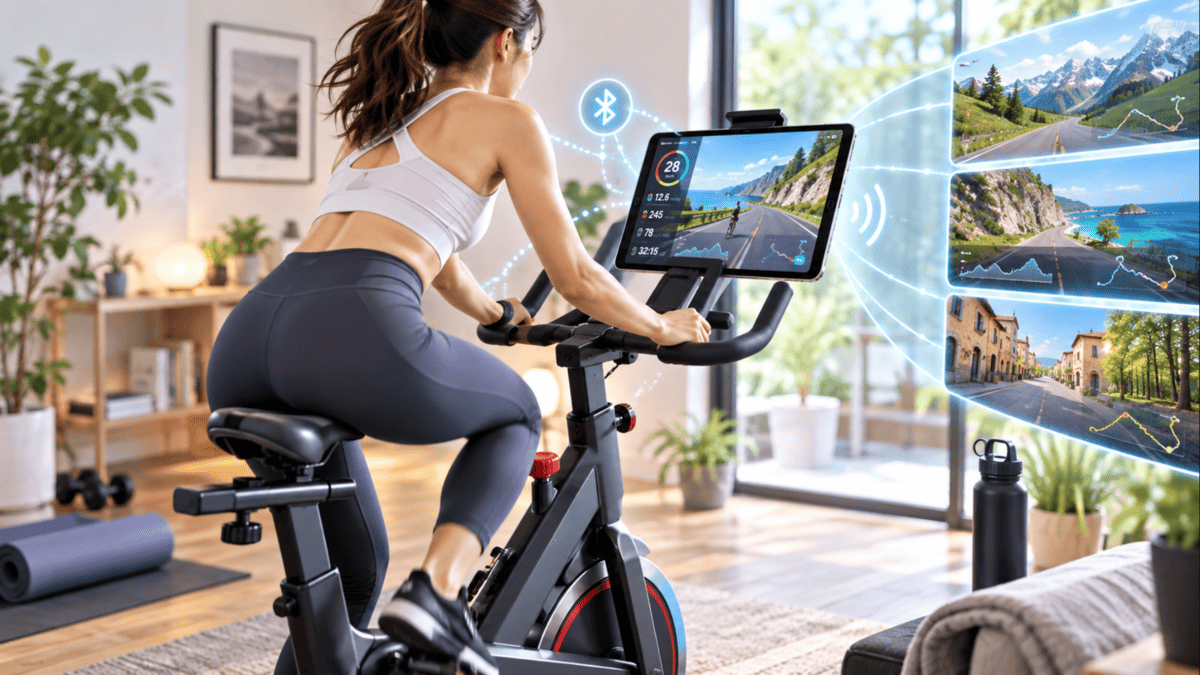
STEADY スピンバイク PlusやProをZwiftへ接続すると、ただスマホで動画を見るのとは違い、ペダリングデータを使ってバーチャル空間を走れます。
ただし、いわゆる高級スマートバイクと同じ機能がすべて使えるわけではありません。
パワーとケイデンスを送る
STEADY公式取扱説明書では、Zwiftのデバイス選択画面から「パワーソース」へSTEADYを接続し、そのあと「ケイデンスセンサー」にも接続する手順になっています。
ケイデンスは、簡単に言えば1分間にペダルを何回転させているかという数値。
速く回せば高くなり、ゆっくり回せば低くなります。
Zwiftではこうした走行データをもとに画面内のライドへ反映できるため、普通の動画を見ながら漕ぐよりゲーム感が出てきます。
STEADY以外も含めて「Zwift対応」と「自動負荷対応」の違いを知りたい場合は、Zwift対応エアロバイクのアプリ連動比較も参考にしてください。
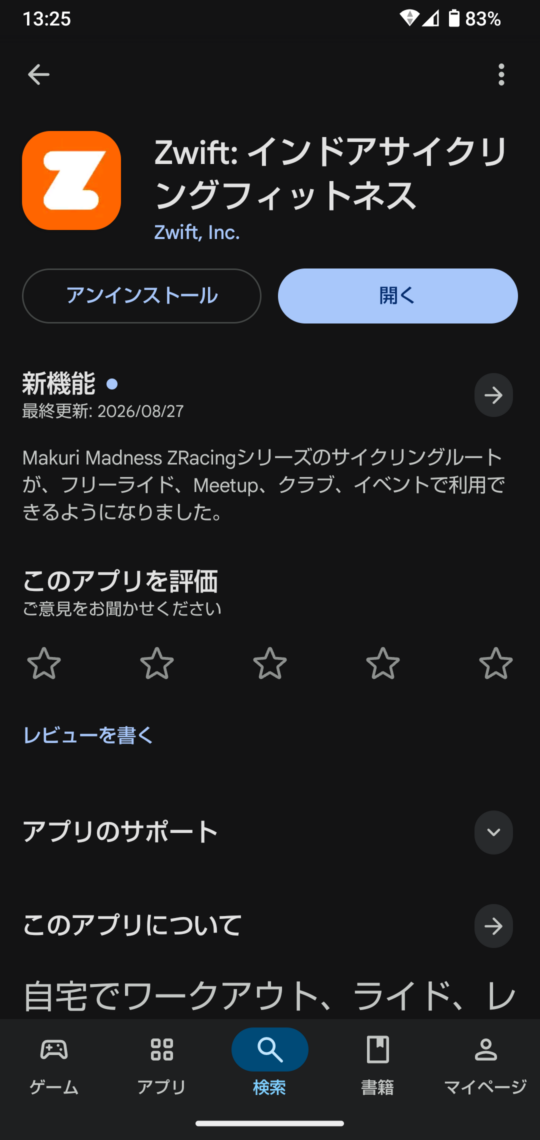
Google Playで表示したZwiftアプリ。STEADYとの接続はスマートフォン本体のBluetooth設定ではなく、Zwiftアプリ内から行います。
自動負荷とは別
ここは特に重要です。
PlusやProがZwiftにつながることと、Zwift内の坂道に合わせてバイクの負荷が自動変化することは同じではありません。
STEADYの取扱説明書では、ZwiftでBluetooth接続できる機能について「パワーソース」「ケイデンスセンサー」と案内され、それ以外の機能はBluetooth接続できないと記載されています。
PlusもProも本体の負荷調整はレバーやノブを使う無段階の手動方式です。
そのため、Zwiftの画面で上り坂へ入った瞬間に勝手にペダルが重くなる、というタイプとは分けて考えます。
STEADY Plus・ProのZwift連携で押さえたい点
Zwiftへ接続してパワーソースとケイデンスとして利用できます。
一方で、Zwiftから本体負荷を制御する「Controllable」としての接続は公式手順にありません。
坂道の負荷まで自動連動させたい場合は、別途その機能が明示されたスマートバイクやスマートトレーナーを選ぶ必要があります。
「Zwiftで景色が動けば楽しい」という人ならPlus・Proでも十分面白いでしょう。
逆に「勾配10%になったら自動で一気に重くなってほしい」という使い方を想像しているなら、購入前にこの違いを知っておきたいところです。
STEADY専用アプリは不要
「STEADYアプリ」と検索している人もいると思いますが、Plus・ProをZwiftやKinomapで使うために、STEADY独自のトレーニングアプリを経由する手順にはなっていません。
基本は、使いたいZwiftまたはKinomapをスマホやタブレットへ直接インストールして、そこからバイクへ接続します。
つまり、Zwiftを使いたいならZwiftのアカウント、Kinomapを使いたいならKinomapのアカウントを用意する形です。
別名アプリに注意する
アプリストアでは似た名前の「Steady」というアプリが表示されることがあります。
しかし、名前が同じだからSTEADYスピンバイク用とは限りません。
検索結果のアプリ名だけを見ず、開発元や用途まで確認しましょう。
エアロバイクで使える記録アプリ全体を探している場合は、Zwift以外の選択肢も含めてエアロバイクで使えるアプリと連携方法で解説しています。
Zwiftの接続方法
ここからはSTEADY スピンバイク Plus ST145とPro ST142をZwiftへ接続する流れを見ていきます。
アプリの更新でボタン名や画面配置が変わることはありますが、基本は「アカウントを用意する→ライドを選ぶ→パワーソースを探す→STEADYを接続する」という流れです。
アプリを準備する
まずスマホやタブレットへZwiftをインストールします。
AndroidならGoogle Play、iPhoneやiPadならApp Storeから入手し、起動してください。

Zwiftを起動した際のウェルカム画面。初めて使う場合はここからアカウントを準備します。
アプリを開くとログインまたはアカウント作成へ進めます。
すでにZwiftを利用したことがあるなら既存アカウントでログインすればOK。
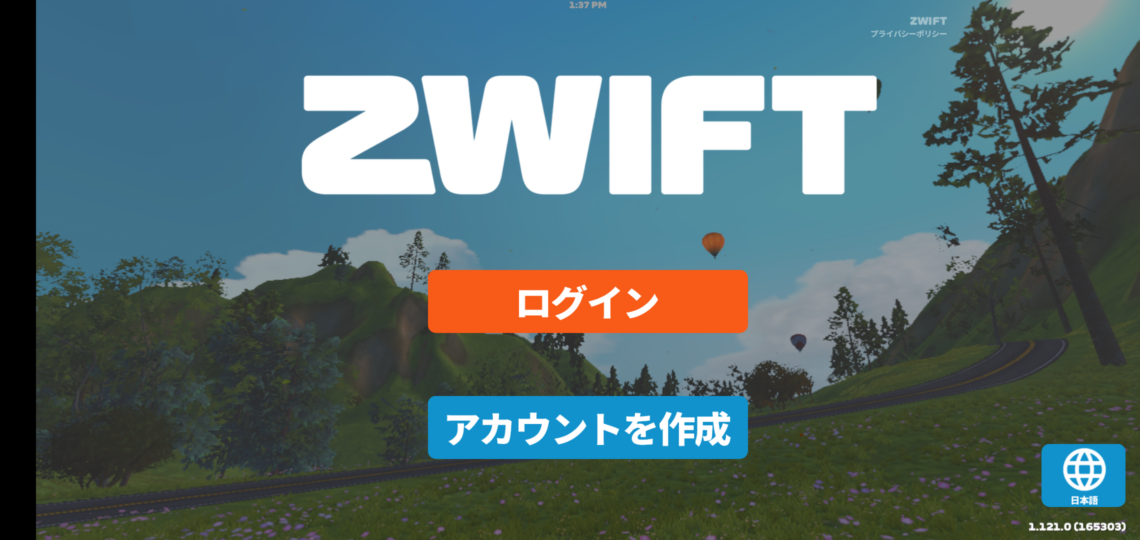
Zwiftのログイン画面。「ログイン」と「アカウントを作成」が表示されています。
アカウントを作成する
初めてならアカウント作成を選び、画面の案内に沿って登録します。
名前やメールアドレスなどを入力して、Zwiftへログインできるところまで進めておきましょう。
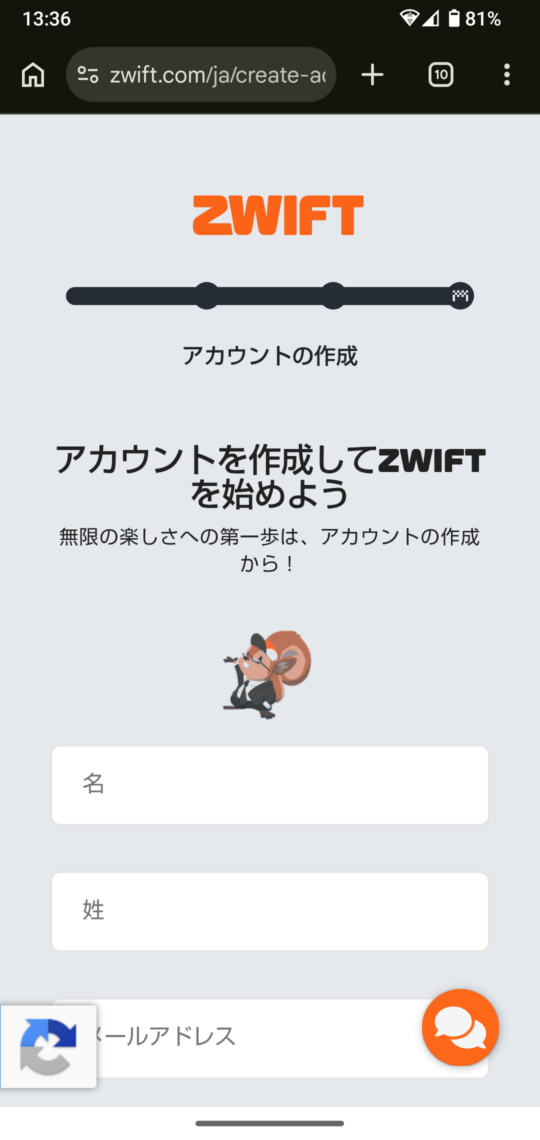
スマホから表示したZwiftのアカウント作成画面。
なお、Zwiftの料金体系や利用条件は変更される可能性があるので、登録時のアプリ画面で最新情報を確認してください。
バイクとのBluetooth接続自体は、その次の段階です。
STEADYをペアリングする
STEADY公式の手順では、Zwiftへログインしたあとデバイス選択画面で「ライド」→「パワーソース」と進みます。
そこでバイクのペダルを漕ぎ始めてください。
Plus・ProはペダリングによってBluetoothの検索対象として動作し、画面上に「STEADY」が出てきたら選択します。
大事なのは、スマートフォン本体のBluetooth設定画面から先に「STEADY」を登録しようとしないことです。
公式説明書でも、スマートフォンの設定からBluetooth検索する方法は無効と案内されています。
必ずZwiftアプリ内のデバイス検索から接続します。
パワーとケイデンスを接続
パワーソースとしてSTEADYを選んだら、続いて「ケイデンスセンサー」でも同じSTEADYを接続します。
これで公式手順上のペアリングは完了です。
接続後は少し漕いで、Zwift側のパワーやケイデンス表示が動くことを確認してからライドを始めると分かりやすいでしょう。
Zwift接続の基本手順
Zwiftへログイン → ライドを選択 → パワーソースを選択 → ペダルを漕ぐ → 「STEADY」を選択 → ケイデンスセンサーも「STEADY」へ接続、という流れです。
出典:STEADY公式「スピンバイクPlus ST145 取扱説明書」
つながらないとき
接続できない場合、すぐに故障と考える必要はありません。
STEADY公式の取扱説明書にも、まず確認する項目がいくつか挙げられています。
最初にネットワークが正常か確認し、そのあとBluetoothがオンになっているかを見ます。
さらに、検索中にバイクを実際に漕いでいるかもチェックしてください。
停止したまま待っているだけでは、センサーを見つけられないことがあります。
スマホ設定では接続しない
もう1つ多い原因が、ほかのスマホやタブレットへすでに接続しているケースです。
STEADY公式では、バイクを複数機器へ同時接続できないと案内しています。
以前使ったタブレット、家族のスマホ、Kinomapなどが裏で接続していないか確認してみましょう。
Bluetooth接続できないときの確認順
Bluetoothをオンにする → バイクを漕ぎながらアプリ内で検索する → 他端末との接続を切る → Zwiftを再起動する → スマホやタブレットを再起動する、という順で試すと原因を切り分けやすいです。
それでも検出されない場合は、バイク側センサーなどの不具合も考えられます。
その場合は型番を確認したうえでSTEADYのサポートへ状況を伝える流れになります。
Kinomapの接続方法
STEADY スピンバイク PlusとProは、ZwiftだけでなくKinomapにも対応しています。
Kinomapでは世界各地の実写映像を使ったコースなどを楽しめるため、ゲーム画面中心のZwiftとはまた雰囲気が違います。
器具管理から追加する
STEADY公式の手順では、Kinomapへログインしたあと「器具の管理」から新しい器具を追加します。
現在のKinomapではアプリ更新によってメニュー名称や場所が変わる場合がありますが、基本的にはプロフィールや設定周辺にある器具管理へ進む流れです。
そこで新しい器具としてエクササイズバイクを選択します。
次にブランド選択画面から「SENSORS」を探し、対応方式としてFTMSを選びます。
FTMSを選択する
FTMSはBluetoothを使ってフィットネスマシンとアプリが情報をやり取りするための共通規格です。
STEADYの取扱説明書では、Kinomapの接続時に「SENSORS」→「インタラクティブ」→「FTMS」と進む手順になっています。
その状態でバイクを漕ぐとBluetooth検索が始まり、表示された「STEADY」を選択します。
Kinomap接続の基本
器具管理 → 新しい器具 → エクササイズバイク → SENSORS → FTMS → ペダルを漕ぐ → 「STEADY」を選択、という流れです。
Pro ST142でも2026年4月版の公式取扱説明書に同様の接続手順が掲載されています。
出典:STEADY公式「スピンバイクPro ST142 取扱説明書」
接続後に確認すること
Kinomapでも、接続が完了しただけで終わりにせず、実際に漕いで数値が反映されるところまで確認してください。
Bluetooth機器は「名前が表示された=運動データも正常に届いている」とは限らないためです。
数値が動かなければ、一度接続を解除して、ペダルを動かしながら再検索してみます。
アプリ画面は更新で変わる
STEADYの説明書にも、Zwift・Kinomapはアプリのバージョンによって手順が異なる場合があると明記されています。
例えば「もっと表示する」が「プロフィール」や「設定」に変わると、それだけで説明書と違って見えるんですよね。
そんなときはボタン名を完全一致させるより、器具を追加する場所→エクササイズバイク→センサーまたはFTMSという流れを探すとたどり着きやすいです。
PlusとProの選び方
ZwiftやKinomapが目的なら、現行のSTEADYスピンバイクではPlus ST145とPro ST142が候補になります。
ここで気になるのが「アプリを使うならProの方が高性能なのか?」というところですが、アプリ対応だけを理由にProまで上げる必要はありません。
アプリ目的なら両方候補
PlusもProもZwift・Kinomapに対応し、公式説明書に記載された接続方法もほぼ同じです。
なので機種選びでは、アプリ以外の部分を比べる方が分かりやすいでしょう。
| 比較項目 | Plus ST145 | Pro ST142 |
|---|---|---|
| Zwift | 対応 | 対応 |
| Kinomap | 対応 | 対応 |
| 連続使用 | 最大120分 | 最大120分 |
| 本体重量 | 約27kg | 約41kg |
| 適応身長 | 145〜185cm | 153〜195cm |
| 特徴 | 比較的コンパクト | 13kgフライホイールの本格仕様 |
Plusは取り回しを重視
STEADY スピンバイク Plus ST145は、Zwift・Kinomapを使いつつ、Proほど大きく重い本体を置きたくない人に合わせやすいモデルです。
約27kgなので決して軽量ではありませんが、約41kgのProと比べれば部屋の模様替えや掃除では扱いやすいでしょう。
私のようにダンベル、ベンチ、懸垂マシンと同じ部屋へ有酸素マシンを置く場合、この重量差は結構大きいです。
Plus単体のサイズや気になる点は、STEADYスピンバイクPlus ST145の口コミと特徴でも詳しくまとめています。
Proは本格的な車体
STEADY スピンバイク Pro ST142は、アプリ対応に加えて13kgフライホイールや重量級の車体、高身長側まで広い調整範囲を求める人向けです。
アプリ連携だけならPlusでも可能なので、Proを選ぶ理由はむしろバイク本体の仕様にあります。
高負荷のペダリングや立ち漕ぎをしっかり行いたいのか、約41kgの本体を常設できるのかまで考えてください。
詳しい寸法やPro特有の注意点は、STEADYスピンバイクPro ST142のレビューで確認できます。
非対応バイクは手入力もあり
ここまでアプリ連携を詳しく見てきましたが、私はエアロバイクに絶対Bluetoothが必要だとは思っていません。
私が10年以上使っているROOMRIDER3にはアプリ連携機能がなく、モニターもすでに故障しています。
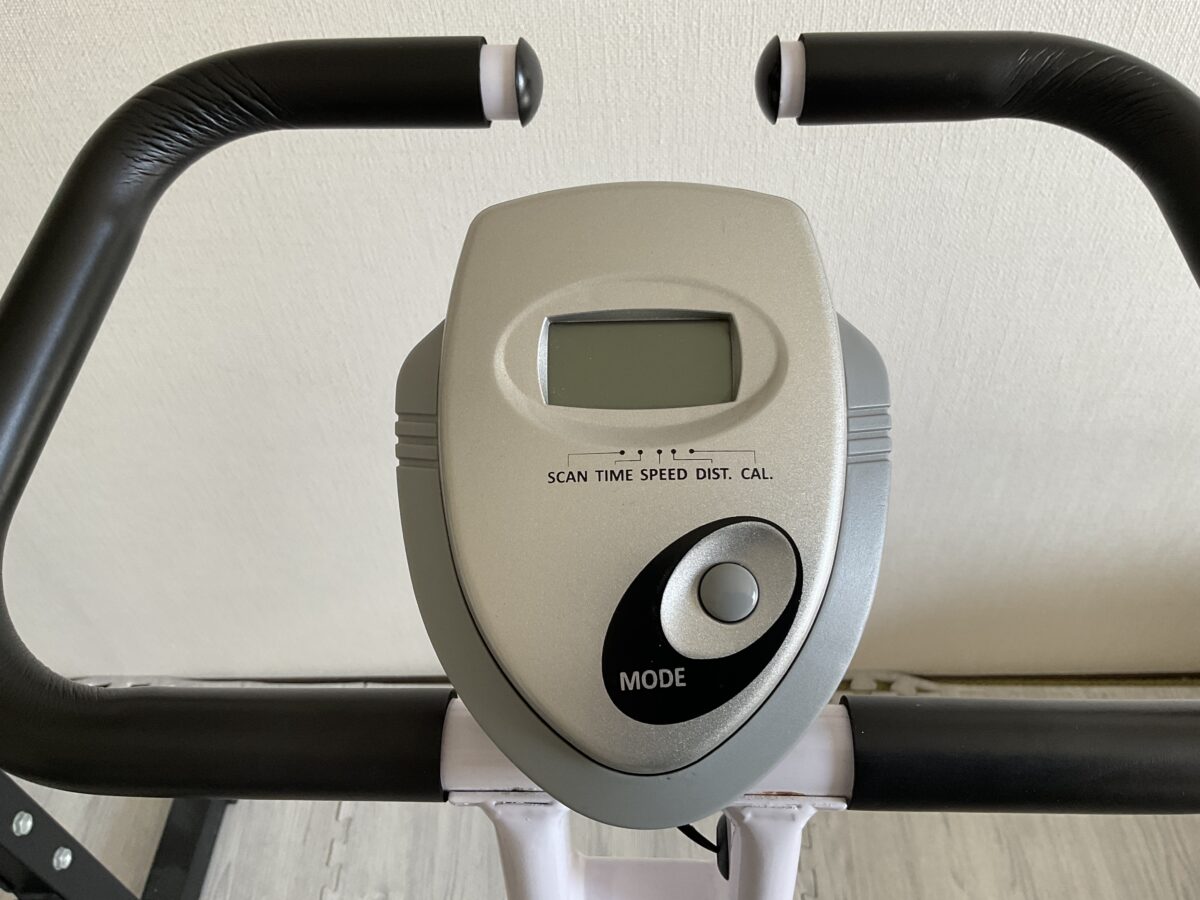
10年以上使ったROOMRIDER3のモニターは故障しましたが、バイク本体は現在も使用できています。
それでも筋トレ後に30分、食後に数分といった使い方には困っていません。
消費カロリーを細かく追うより、「今日は何分漕いだか」をトレーニング記録へ残すだけでも私には十分だからです。
私は時間を記録している
エアロバイク自体からスマホへデータを送れなくても、運動時間を筋トレ記録アプリへ手入力できます。
この方法なら本体の電子機能が故障しても続けられます。
アプリを使うことが目的になってしまうと、設定が面倒な日に漕がなくなることもあります。
逆にZwiftを開くことで乗るのが楽しみになる人なら、Bluetooth対応モデルへお金をかける価値は大きいでしょう。
アプリ連携前に確認すること
Bluetooth接続そのものに目が行きがちですが、実際に毎日使うなら端末の置き方や通信環境もかなり大切です。
接続できてもスマホ画面が見にくければ、ZwiftやKinomapの楽しさが半減します。
スマホの置き場所
私は古いROOMRIDER3でスマホを使うとき、モニター周辺へ置いたり、手に持ったりしています。
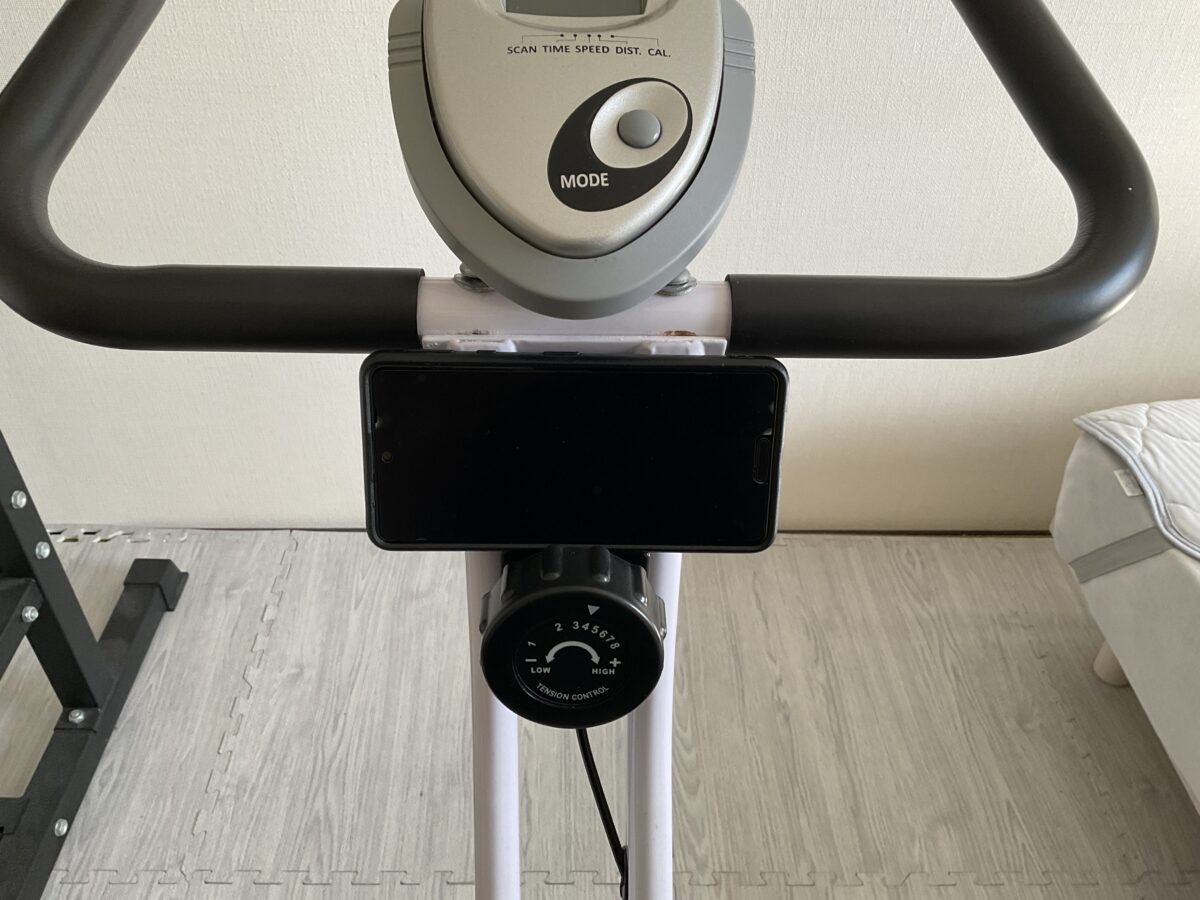
ROOMRIDER3のモニター下へスマートフォンを横向きで置いた状態。アプリを見ながら漕ぐなら画面位置も重要です。
Zwiftは走行画面を見る時間が長くなるので、首を大きく下へ向けなくても見える位置の方が使いやすいでしょう。
スマホより大きな画面を使いたいなら、対応するタブレットやパソコンでZwiftを動かす方法もあります。
ながら操作しすぎない
軽く漕ぐ程度ならスマホ操作もできますが、高負荷や立ち漕ぎ中に端末へ手を伸ばすのはおすすめしません。
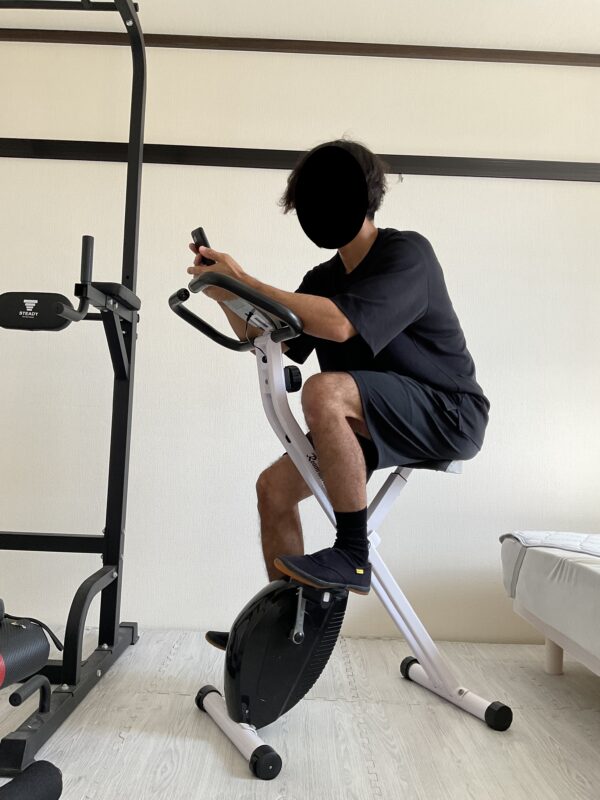
軽く漕ぎながらスマートフォンを持った様子。高負荷時は端末を置き、ペダリングに集中した方が安全です。
特にスピンバイクは負荷を上げて勢いよく漕げるぶん、視線や手が大きく外れると姿勢も崩れやすくなります。
走り始める前にアプリ、音量、画面の向きまで準備しておく方が快適です。
通信と端末を確認する
ZwiftやKinomapを使う日は、Bluetoothだけでなくネット接続も確認しておきます。
アプリへのログインやコンテンツ読み込みに通信を使うため、Wi-Fiが不安定だとBluetoothとは別のところで止まることがあります。
「STEADYが見つからない」のか、「アプリそのものが通信できていない」のかを分けて考えると原因を探しやすいです。
1台ずつつなぐ
STEADY公式説明書では、バイクを複数の機器へ同時接続できないとされています。
例えばタブレットでKinomapへ接続したまま、スマホのZwiftからSTEADYを探しても、うまく検出されない可能性があります。
使わないアプリは終了し、以前接続した端末のBluetoothも必要に応じて切ってから試しましょう。
接続トラブルが出たときは、設定を何度も変更するより、他端末との接続を全部切り、アプリと端末を再起動して最初から1台だけで試す方が分かりやすいです。
STEADYアプリ連携のよくある質問(FAQ)
Q1. STEADYスピンバイクはZwiftに接続できますか?
A. Plus ST145とPro ST142は、2026年9月22日時点のSTEADY公式情報でZwiftへのBluetooth接続に対応しています。
Zwiftではパワーソースとケイデンスセンサーとして「STEADY」を接続します。
ST128など別型番まで同じとは限らないので、購入前に型番ごとの公式仕様を確認してください。
Q2. STEADYスピンバイクProもZwiftに対応していますか?
A. 対応しています。
Pro ST142は2024年2月のアップデートでBluetoothによるZwift・Kinomap連携に対応したとSTEADY公式で案内されています。
古い記事ではPlusだけがアプリ対応として紹介されている場合があるため、現在の仕様で確認することが大切です。
Q3. Zwiftの坂道でSTEADYの負荷は自動的に変わりますか?
A. Plus・Proの公式Zwift接続手順では、パワーソースとケイデンスセンサーへの接続が案内されており、負荷制御機能への接続は案内されていません。
本体の負荷は手動で調整する仕様なので、Zwiftへ接続できることと自動負荷対応は分けて考えてください。
勾配に合わせた自動負荷を重視する場合は、Controllable接続や自動負荷への対応が明記された機種を確認する必要があります。
Q4. STEADYとKinomapを接続する方法は?
A. Kinomapの器具管理からエクササイズバイクを追加し、SENSORS内のFTMSを選んで、ペダルを漕ぎながらBluetooth機器「STEADY」を探します。
アプリ更新によって画面名やボタン位置が変わる場合がありますが、器具管理からBluetooth対応バイクを追加する流れは同じです。
スマートフォン本体のBluetooth設定だけでペアリングするのではなく、Kinomapアプリ内から接続してください。
Q5. BluetoothでSTEADYが表示されないときはどうすればいいですか?
A. まずアプリ内で検索しているか、検索中にペダルを漕いでいるか、別のスマホやタブレットへ接続されていないかを確認してください。
それでも見つからない場合はアプリや端末を再起動し、Bluetoothとネット接続を確認して再検索します。
複数端末から同時につなごうとすると原因を切り分けにくいので、最初は1台だけで試すのがおすすめです。
STEADYアプリ連携まとめ
STEADYのスピンバイクでZwiftやKinomapを使いたいなら、まず型番を見ることから始めてください。
2026年9月22日時点では、Plus ST145とPro ST142が公式にZwift・KinomapとのBluetooth接続へ対応しています。
Zwiftではパワーソースとケイデンスセンサーとして「STEADY」を接続し、Kinomapでは器具管理からFTMSを選んで接続するのが基本です。
一方、アプリへつながるからといって、Zwiftの坂道に合わせて負荷まで自動変化するわけではありません。
Plus・Proは負荷を本体で手動調整するため、「Zwiftで走りたい」のか「Zwiftに合わせて負荷まで自動制御してほしい」のかを分けて考えると選びやすくなります。
私自身は10年以上、アプリ非対応のエアロバイクを使っています。
モニターが壊れた今でも、筋トレ後に30分漕ぐ用途なら困っていません。
なのでアプリ機能は必須ではありません。
ただ、バーチャルコースがあることで「今日は乗ろう」と思えるなら、それはかなり実用的な機能です。
新しくSTEADYを購入してZwiftやKinomapを使うことが前提なら、最初から対応が明記されたPlusまたはProを選ぶ方が話はシンプル。
PlusとProのどちらにするかは、アプリではなく、本体重量、設置スペース、体格、フライホイールなどの違いで決めるといいかなと思います。